显卡cpu显示设置方法是什么?

随着数字时代的飞速发展,电脑已经成为了我们工作和生活中不可或缺的一部分。对于电脑用户来说,了解如何进行显卡和CPU显示设置不仅能够提升电脑运行效率,还能为游戏或者专业软件提供更好的支持。本文将详细介绍显卡和CPU显示设置的步骤和方法,帮助您轻松调整和优化电脑的显示性能。
显卡显示设置方法
显卡作为电脑中负责图形处理的重要组件,其设置直接关联到显示效果和游戏体验。以下是显卡显示设置的详细步骤:
1.进入显卡控制面板
大多数独立显卡都会配备自己的控制面板软件,例如NVIDIA控制面板或AMDRadeon设置。打开电脑后,可以通过桌面右键点击选择相应的显卡控制面板进入。
2.调整显示分辨率和刷新率
分辨率影响着屏幕显示的细腻程度,建议根据显示器的实际支持情况选择最佳分辨率。通常情况下,1080p(1920*1080)分辨率足以满足大多数需求。
刷新率指的是屏幕每秒刷新的次数,较高的刷新率能够提供更流畅的视觉体验。对于游戏和专业设计工作,推荐设置为显示器支持的最高刷新率。
3.管理3D设置
在显卡控制面板中找到3D设置选项:
全局设置:调整适用于所有应用的3D性能,如纹理质量、抗锯齿方式等。
程序设置:为特定游戏或应用程序进行个性化设置,优化其性能表现。
4.使用显卡驱动优化功能
显卡厂商提供的驱动程序通常具有性能优化功能,例如NVIDIA的GeForceExperience或AMD的RadeonSoftware,可以通过它们进行一键优化,系统会自动调整到适合当前硬件的显示设置。

CPU显示设置方法
CPU显示设置虽然不像显卡设置那样直接关乎显示效果,但其处理能力会间接影响到系统运行和程序打开的速度。
1.进入系统设置
在Windows10或更新的系统中,可以通过设置>系统>显示>缩放与布局进入显示设置。
2.调整显示比例和文本大小
为了更好的显示效果和阅读体验,用户可以调整显示比例。特别是对于高分辨率显示器,适当放大显示比例可以帮助提升文字的可读性。
3.管理多显示器设置
如果连接了多台显示器,可以在显示设置中管理显示器的布局和分辨率,选择镜像显示或者扩展桌面。
4.高级显示设置
点击“高级显示设置”可以查看和调整更详细的信息,例如显示器的刷新率以及显卡的特定显示设置。

常见问题解答与实用技巧
Q:如何确定我的显卡型号?
A:在Windows系统中,可以通过运行dxdiag命令查看详细硬件信息。
Q:显卡设置会影响游戏性能吗?
A:是的,适当调整显卡设置可以优化游戏性能,提升帧数和稳定性。
Q:如何根据CPU进行优化?
A:可以使用任务管理器监控CPU使用情况,并通过系统设置优化电源使用计划,比如将电源模式设置为高性能模式。
Q:显示设置如何帮助保护眼睛?
A:高刷新率和调整显示比例可以减少视觉疲劳,特别是长时间工作或游戏时。

结语
通过以上步骤,您应该能够根据自己的需求调整显卡和CPU的显示设置。记得每次更改后都应该测试电脑的运行效果,以确保设置既满足您的显示需求又不会对性能造成负面影响。同时,随着技术的更新迭代,显卡和CPU设置也在不断优化,建议您定期关注官方更新和行业资讯,确保电脑性能得到最佳发挥。综合以上所述,电脑的显示设置并非一成不变,掌握正确的方法和技巧,让您的电脑发挥出最大的潜力。
版权声明:本文内容由互联网用户自发贡献,该文观点仅代表作者本人。本站仅提供信息存储空间服务,不拥有所有权,不承担相关法律责任。如发现本站有涉嫌抄袭侵权/违法违规的内容, 请发送邮件至 3561739510@qq.com 举报,一经查实,本站将立刻删除。!
本文链接:https://www.wdk8.com/article-28008-1.html
相关文章
-

以嘻哈舞台,你有freestyle吗(用游戏提高自己的freestyle能力)
-

逆战青铜翻牌的正确操作是什么?
-
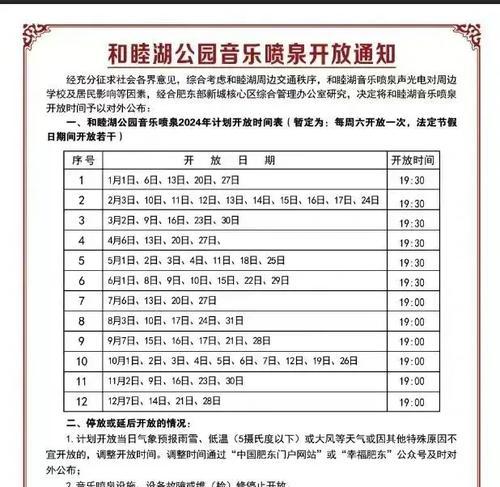
喷泉版开启条件是什么?
-

逆战绿色装甲宠物的获取途径有哪些?
-

《探索大灾变世界——以大灾变CDDA基本操作教程》(学习如何在大灾变世界生存下去)
-

水游设置调整方法是什么?
-

自动扣话费取消方法是什么?
-

穿越火线彭龙肩章安装方法?如何正确佩戴彭龙肩章?