怎样解决使命召唤10出现fatalerror的问题(使命召唤10fatalerror解决方法)

使命召唤是一款备受玩家喜爱的游戏,但有时候,玩家会遇到fatalerror的问题,这会让他们无法愉快地游戏。本文将分享如何解决使命召唤10出现fatalerror的问题。
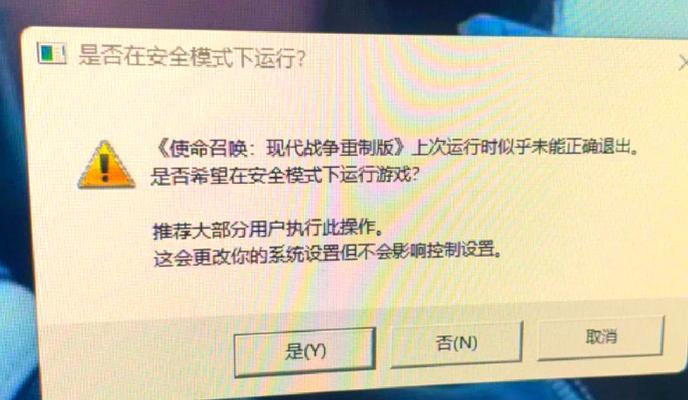
一:什么是fatalerror?
在玩游戏时,fatalerror通常是指程序出现了无法恢复的错误,导致游戏崩溃。这可能是由于游戏文件损坏、驱动程序问题或其他原因引起的。
二:检查游戏文件完整性
在Steam等游戏平台上玩使命召唤10时,可以通过验证游戏文件完整性来检查游戏文件是否损坏。在Steam库中右键单击游戏图标,选择属性,然后在本地文件选项卡中点击验证游戏文件完整性。这将检查游戏文件是否有问题并自动修复。
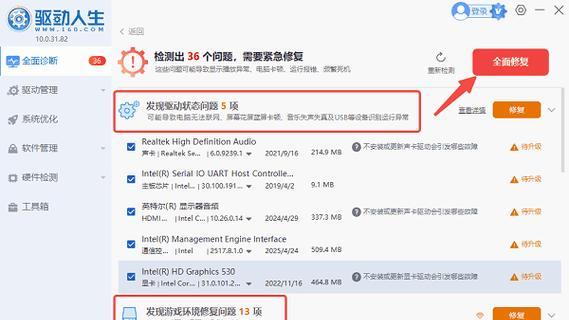
三:升级显卡驱动程序
如果您的显卡驱动程序已过时,这可能会导致使命召唤10出现fatalerror。您需要升级显卡驱动程序。您可以到显卡制造商的网站上找到最新的驱动程序。
四:关闭防火墙和杀毒软件
有时,防火墙和杀毒软件会阻止使命召唤10的连接,从而导致fatalerror的出现。您需要关闭防火墙和杀毒软件,以确保游戏可以顺利运行。
五:禁用SteamOverlay
SteamOverlay可能会导致使命召唤10崩溃。为了解决这个问题,您可以禁用SteamOverlay。在Steam库中右键单击游戏图标,选择属性,在常规选项卡中取消选中启用SteamOverlay即可。
六:清空游戏缓存文件
如果您长时间玩使命召唤10,游戏缓存文件可能会变得臃肿。这可能会导致游戏出现问题。您需要清空游戏缓存文件。您可以通过在运行中输入%temp%并按Enter键来打开临时文件夹。然后找到与使命召唤10相关的文件夹并将其删除。
七:更改游戏设置
有时候,游戏设置可能会导致使命召唤10出现fatalerror。您需要更改游戏设置。您可以尝试降低游戏分辨率或禁用特定的游戏设置。
八:清除DNS缓存
有时,DNS缓存可能会导致使命召唤10出现问题。您需要清除DNS缓存。您可以通过运行命令提示符并输入ipconfig/flushdns来清除DNS缓存。
九:尝试使用兼容性模式
如果使命召唤10无法在Windows10上运行,请尝试使用兼容性模式。在游戏图标上右键单击,选择属性,然后在兼容性选项卡中选择以Windows7或Windows8的模式运行游戏。
十:运行游戏作为管理员
有时候,使命召唤10需要管理员权限才能运行。您需要右键单击游戏图标并选择以管理员身份运行来启动游戏。
十一:更改电源计划
有时,电源计划可能会导致使命召唤10崩溃。您需要更改电源计划。您可以尝试选择高性能计划或自定义计划以确保电脑足够强大来运行游戏。
十二:禁用不必要的应用程序
有时候,不必要的应用程序可能会导致使命召唤10出现问题。您需要禁用不必要的应用程序。您可以通过打开任务管理器并选择启动选项卡来禁用不必要的应用程序。
十三:使用原版游戏文件
如果您使用了破解版的游戏文件,这可能会导致使命召唤10出现问题。您需要使用原版游戏文件来确保游戏能够正常运行。
十四:重新安装游戏
如果所有方法都无法解决使命召唤10出现fatalerror的问题,那么您需要重新安装游戏。这将确保所有游戏文件都是完整和可用的。
十五:
使命召唤10fatalerror问题可能会很让人沮丧,但是通过本文所述的方法,您应该能够解决它们。请尝试这些方法,以确保您能够顺利地玩使命召唤10。
版权声明:本文内容由互联网用户自发贡献,该文观点仅代表作者本人。本站仅提供信息存储空间服务,不拥有所有权,不承担相关法律责任。如发现本站有涉嫌抄袭侵权/违法违规的内容, 请发送邮件至 3561739510@qq.com 举报,一经查实,本站将立刻删除。!
本文链接:https://www.wdk8.com/article-45053-1.html
相关文章
-
玩转使命召唤战区古拉格监狱战斗技巧(掌握关键战术)
-
使命召唤OL丧尸生存模式(跟着小编一起了解丧尸生存玩法的奥秘吧)
-
使命召唤8现代战争3剧情揭秘(游戏中的悲壮故事)
-
掌握使命召唤6(玩转游戏战场)
-
《使命召唤19现代战争2着色器警告解决指南》(解决着色器警告问题的方法及常见错误排除)
-
使命召唤17僵尸模式(探索恐怖世界)
-
使命召唤17单人经验刷法大揭秘(掌握僵尸模式中的刷经验秘籍)
-
使命召唤16战区萌新指南:让你快速上手玩法介绍