《使命召唤12》存档文件替换方法(如何备份和替换游戏存档文件)

《使命召唤12》是一款备受玩家喜爱的射击游戏,但是在游戏过程中可能会出现数据丢失、游戏闪退等问题,因此及时备份游戏存档文件是非常必要的。本文将为大家介绍如何备份和替换《使命召唤12》的存档文件。
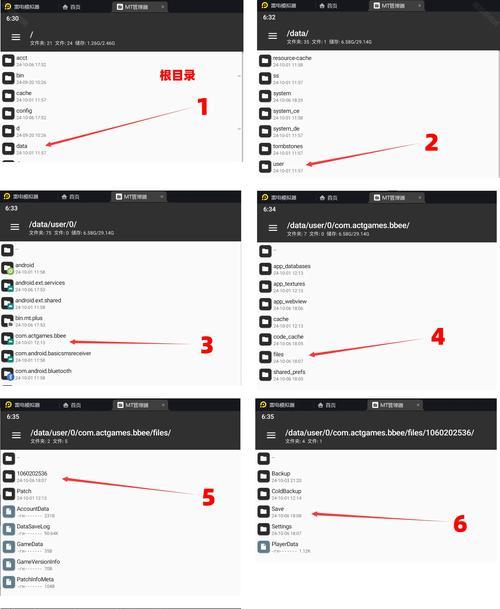
一、了解存档文件的位置
通过了解存档文件的位置,我们才能进行备份和替换。在Windows10系统中,《使命召唤12》的存档文件默认位置为C:\Users\用户名\Documents\CallofDutyBlackOpsIII\players,其中“用户名”为系统当前账户的名称。
二、备份存档文件的方法
备份存档文件可以保障游戏数据的安全。我们只需要将存档文件复制到其他地方即可。步骤如下:
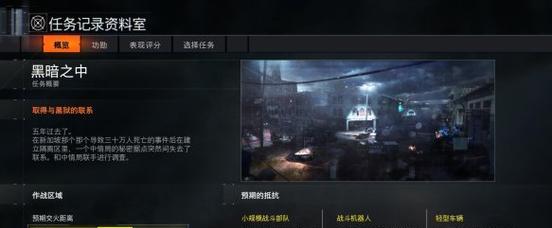
1.打开存档文件所在位置;
2.选中所有存档文件,包括.config和.mpdata文件;
3.右键单击选中的文件,选择“复制”;
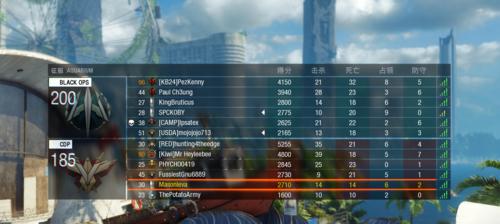
4.在其他地方创建一个新的文件夹,并右键单击该文件夹,选择“粘贴”。
三、存档文件替换的方法
当游戏存档文件出现异常时,我们需要替换存档文件。以下是存档文件替换的方法:
1.打开存档文件所在位置;
2.删除所有存档文件,包括.config和.mpdata文件;
3.打开备份的存档文件所在位置;
4.选中备份的所有存档文件,包括.config和.mpdata文件;
5.右键单击选中的文件,选择“复制”;
6.回到存档文件所在位置的窗口,右键单击空白处,选择“粘贴”。
四、使用存档管理工具
存档管理工具可以帮助我们更方便地备份和替换存档文件。常用的存档管理工具包括:
1.GameSaveManager;
2.Horizon;
3.Modio。
五、备份存档到云端
备份存档到云端可以更好地保障数据安全。我们可以使用云盘服务,如百度云、腾讯云等。步骤如下:
1.打开云盘网站,登录账户;
2.创建一个新的文件夹,用于存储游戏存档文件;
3.将游戏存档文件复制到新建的文件夹中。
六、从云端恢复存档文件
如果游戏数据丢失或者电脑重装后需要恢复游戏存档文件,我们可以从云端恢复。步骤如下:
1.打开云盘网站,登录账户;
2.打开存储游戏存档文件的文件夹;
3.选中需要恢复的存档文件,右键单击选择“下载”。
七、修复游戏闪退问题
游戏闪退问题可能会导致存档数据丢失。以下是修复游戏闪退问题的方法:
1.升级显卡驱动;
2.更新Windows系统;
3.关闭不必要的后台程序;
4.降低游戏画质。
八、清理游戏缓存文件
清理游戏缓存文件可以解决游戏卡顿和闪退问题。我们可以使用CCleaner等工具进行清理。
九、重新安装游戏
如果游戏问题无法解决,我们可以尝试重新安装游戏。在重新安装前需要备份游戏存档文件。
十、备份游戏设置文件
备份游戏设置文件可以保障游戏设置的安全。游戏设置文件在C:\Users\用户名\AppData\Local\CallofDutyBlackOpsIII\目录下。
十一、使用Steam云同步
如果玩家是通过Steam平台购买并玩《使命召唤12》,则可以使用Steam云同步功能,自动备份游戏存档文件到云端。
十二、使用系统还原
如果游戏问题无法解决,我们可以尝试使用系统还原功能,回退到游戏正常运行的状态。
十三、定期备份存档文件
为了保障游戏数据的安全,我们需要定期备份存档文件。建议每个月备份一次。
十四、
通过本文的介绍,我们了解了《使命召唤12》的存档文件位置、备份和替换的方法,以及使用存档管理工具、备份存档到云端、恢复存档文件、修复游戏闪退问题、清理游戏缓存文件、重新安装游戏等方法。希望能够帮助到玩家,保障游戏数据的安全。
十五、参考资料
1.《使命召唤12》官方论坛;
2.知乎:如何备份Steam游戏的存档文件?;
3.Steam社区:如何在Steam上备份你的游戏存档。
版权声明:本文内容由互联网用户自发贡献,该文观点仅代表作者本人。本站仅提供信息存储空间服务,不拥有所有权,不承担相关法律责任。如发现本站有涉嫌抄袭侵权/违法违规的内容, 请发送邮件至 3561739510@qq.com 举报,一经查实,本站将立刻删除。!
本文链接:https://www.wdk8.com/article-45070-1.html
相关文章
-
玩转使命召唤战区古拉格监狱战斗技巧(掌握关键战术)
-
使命召唤OL丧尸生存模式(跟着小编一起了解丧尸生存玩法的奥秘吧)
-
使命召唤8现代战争3剧情揭秘(游戏中的悲壮故事)
-
掌握使命召唤6(玩转游戏战场)
-
《使命召唤19现代战争2着色器警告解决指南》(解决着色器警告问题的方法及常见错误排除)
-
使命召唤17僵尸模式(探索恐怖世界)
-
使命召唤17单人经验刷法大揭秘(掌握僵尸模式中的刷经验秘籍)
-
使命召唤16战区萌新指南:让你快速上手玩法介绍